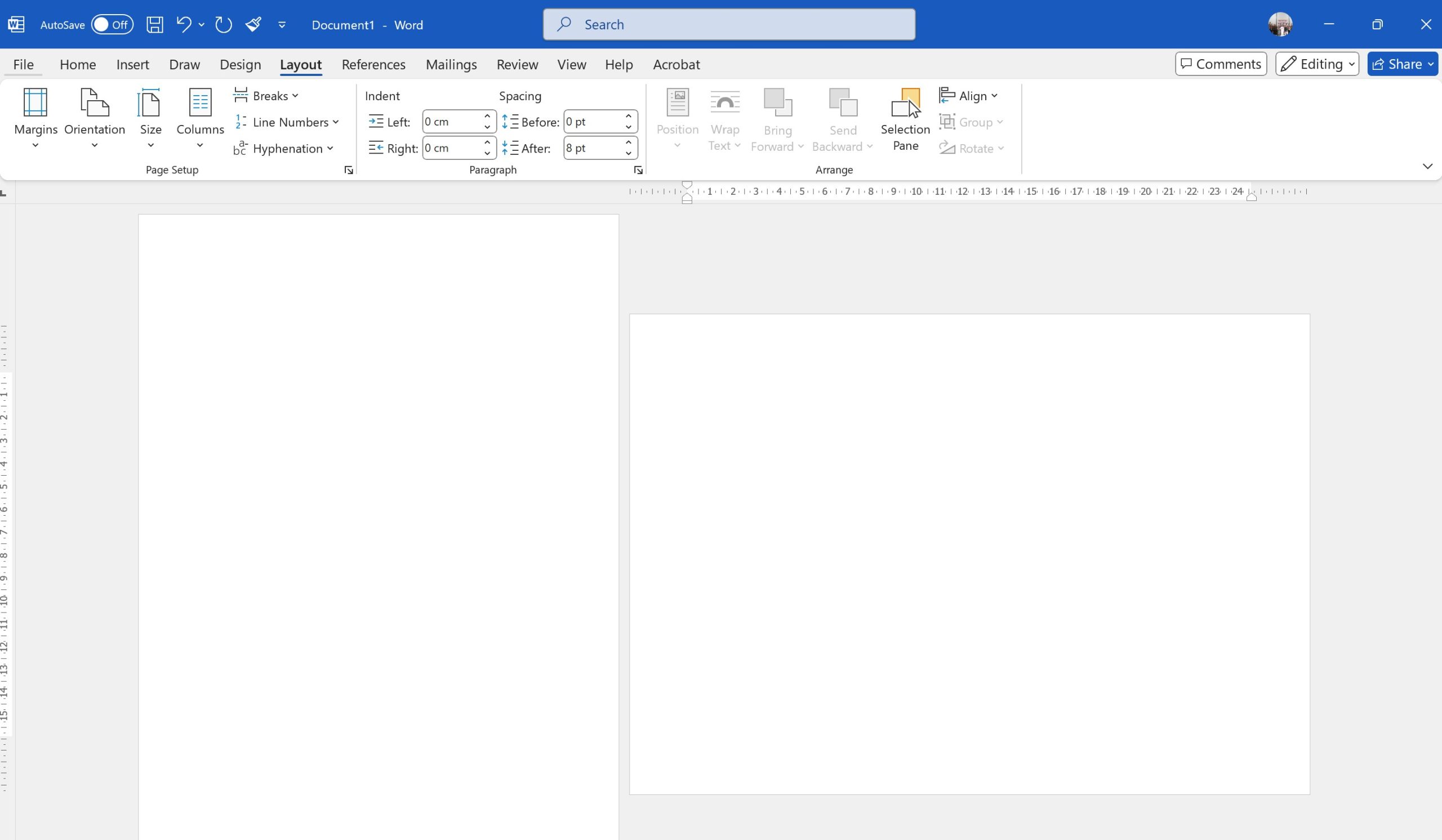
Lingga ID – Kita tidak perlu membuat 2 file yang berbeda hanya karena orientasi dokumen yang kita buat berbeda. Kita tetap bisa membuat orientasi yang berbeda dalam satu dokumen. Sebagai contoh halaman pertama dengan pengaturan portrait, sedangkan halaman kedua atau berikutnya dengan pengaturan landscape.
Kemampuan untuk mengatur halaman yang berbeda dalam satu dokumen merupakan hal yang kita perlukan ketika menggunakan aplikasi Microsoft Word. Cara ini memungkinkan kita untuk lebih fleksibel dalam menyajikan konten yang memiliki kebutuhan layout yang beragam tanpa harus repot membuat file terpisah.
Dalam dunia profesional, kebutuhan untuk menggabungkan orientasi portrait dan landscape dalam satu dokumen sering dibutuhkan. Misalnya, ketika kita membuat laporan bisnis yang berisi teks naratif di halaman portrait, namun membutuhkan tabel data yang lebar atau grafik kompleks yang lebih cocok ditampilkan dalam orientasi landscape.
Selain itu, penggunaan orientasi campuran juga membantu menjaga konsistensi format dan style dokumen. Header, footer, dan pengaturan margin dapat disesuaikan untuk setiap orientasi, sehingga dokumen tetap terlihat profesional dan mudah dibaca. Hal ini juga memudahkan proses editing dan revisi karena semua konten berada dalam satu file yang terpadu.
Cara Membuat Pengaturan Halaman Berikutnya yang Berbeda di MS Word
Adapun caranya adalah sebagai berikut :
- Buatlah dokumen dengan pengaturan layout Portrait.
- Tempatkan kursor pada halaman kedua.
- Aktifkan tab Page Sertup, pilih Break, kemudian Next Page.
- Masih pada grup Page Setup, pilih Orientation, kemudian Landscape.