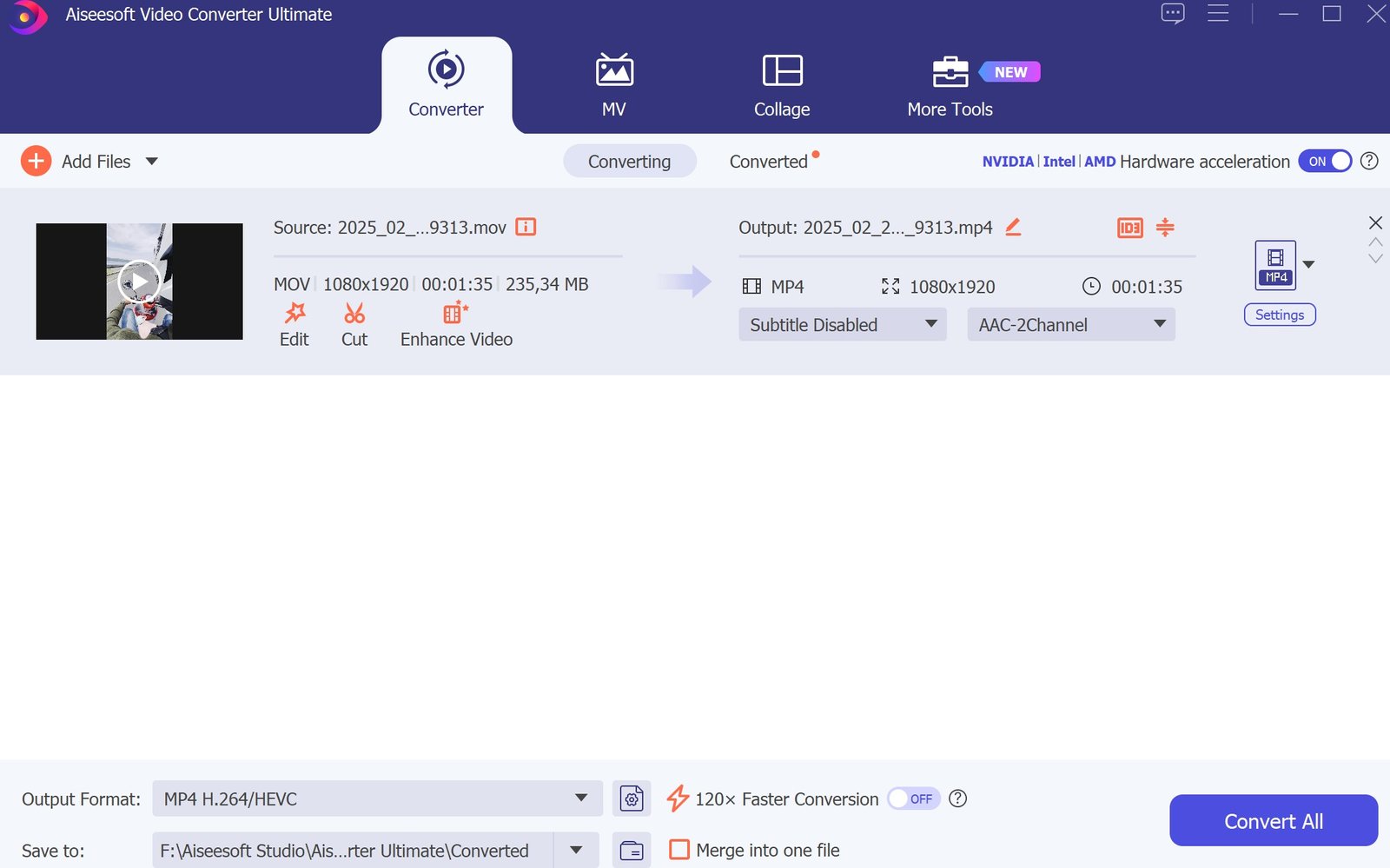
Cara Convert Video format MOV ke MP4 saat ini banyak di cari oleh Mahasiswa PPG yang sedang dalam masa kegiatan PPG. Perlu di ketahui format MOV ini memang kurang kompatibel dengan lebih banyak perangkat dan platform.
Video format MOV biasanya di hasilkan dari hp iPhone, untuk file jenis ini memang menawarkan kualitas tinggi, hanya saja tidak selalu di dukung oleh semua aplikasi pemutar video atau media sosial.
Untungnya, proses konversi ke format MP4 bisa di lakukan dengan mudah dan tanpa mengorbankan kualitas video. Berikut ini cara Konversi file Mov menjadi MP4 yang bisa anda coba :
Convert Video Mov Ke MP4 Menggunakan Aiseesoft Converter Ultimate
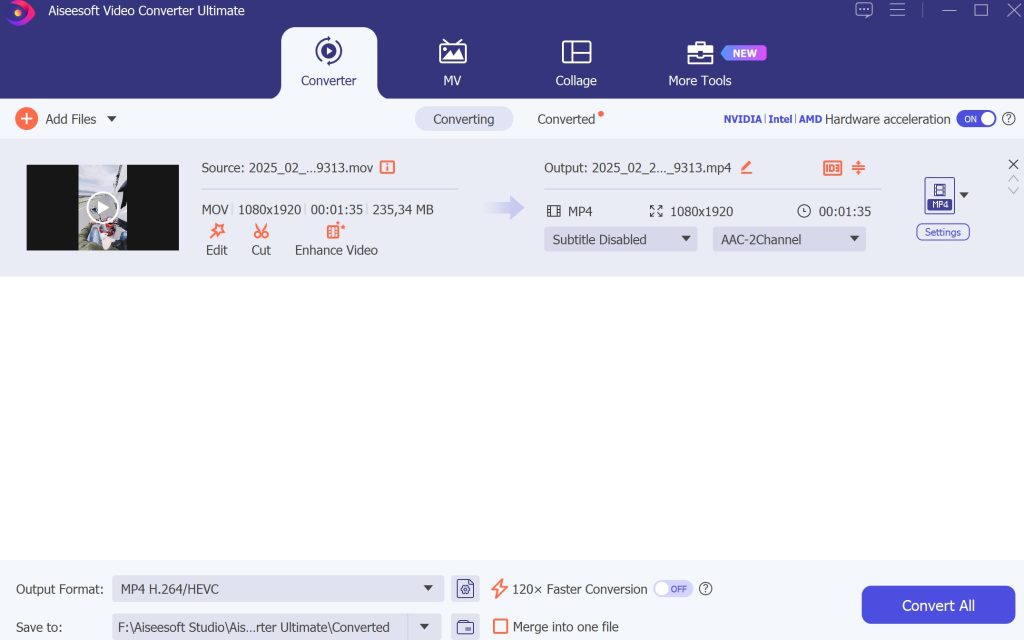
Aplikasi ini dapat mengkonversi video mov ke MP4 tanpa mengorbankan kualitasnya, caranya juga sangat mudah dan hasil konversinya terbilang bagus.
Caranya :
- Klik “Add Files”.
- Klik “Settings” untuk mengatur hasil konversi yang kita inginkan.
- Jika sudah tinggal klik “Convert All” saja.
Mov ke MP4 Menggunakan VLC Media Player
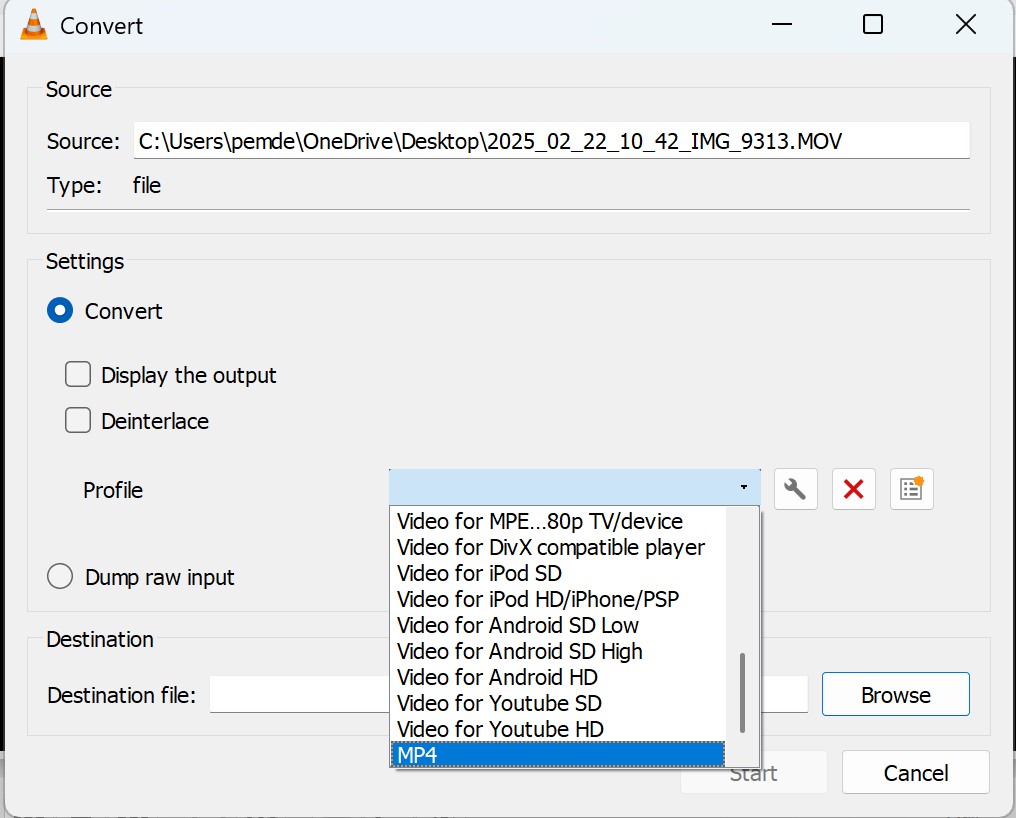
Langkah-langkah:
- Buka VLC Media Player (unduh di videolan.org jika belum ada).
- Klik menu Media > Convert / Save.
- Tambahkan file MOV yang ingin dikonversi, lalu klik Convert / Save.
- Pada bagian “Profile”, pilih Video – H.264 + MP3 (MP4).
- Klik Browse untuk menentukan lokasi penyimpanan hasilnya.
- Klik Start, proses konversi akan berjalan.
- Kelebihan: Gratis, kualitas bagus, ringan.
Menggunakan HandBrake (Gratis & Bisa Atur Kualitas Manual)
Kelebihan aplikasi ini bisa atur resolusi, codec, bitrate.
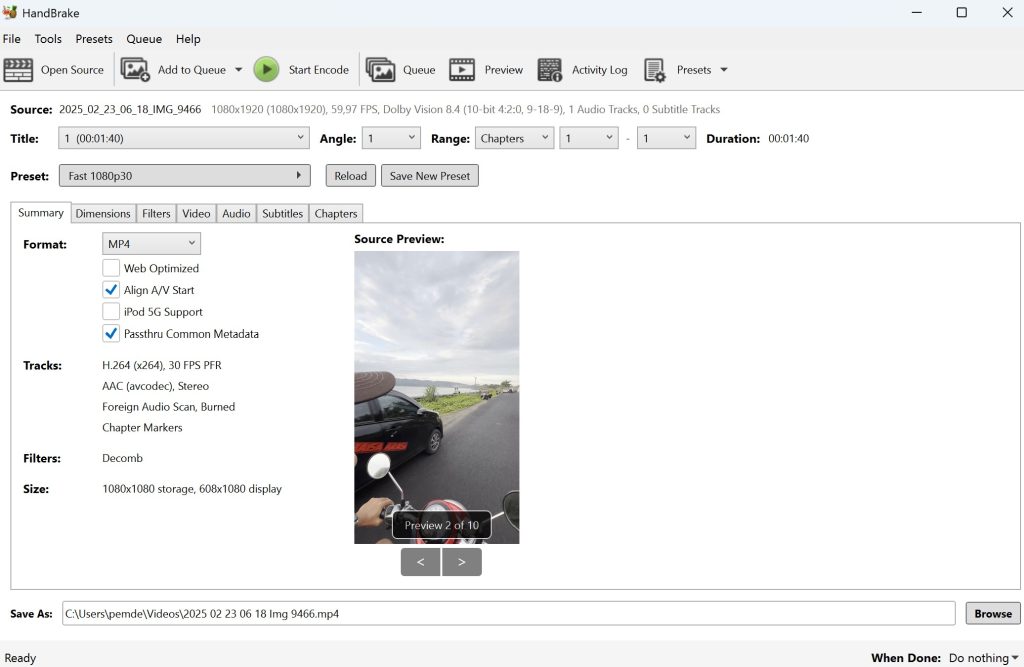
Langkah-langkah:
- Unduh dan buka HandBrake dari handbrake.fr.
- Klik File, lalu pilih video MOV yang ingin diubah.
- Pada bagian Format, pilih MP4.
- Atur kualitas video pada tab Video (misal: pilih encoder H.264, atur RF antara 20–22 untuk kualitas bagus).
- Klik Start Encode untuk memulai proses konversi.
Convert Mov ke MP4 Online
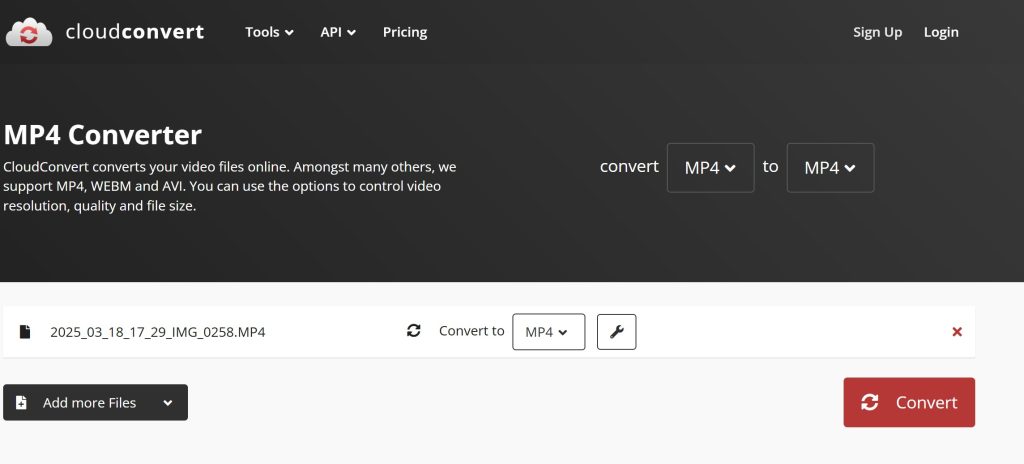
Gunakan situs berikut:
- cloudconvert.com
- convertio.co
- freeconvert.com
Langkah-langkah umum:
- Upload file MOV.
- Pilih format output ke MP4.
- (Opsional) Atur kualitas, resolusi, codec.
- Klik Convert, lalu unduh hasilnya.
Catatan: Pastikan koneksi internet stabil. Hindari file terlalu besar untuk menghindari gagal unggah.
Tips Agar Kualitas hasil convert mov ke MP4 Tetap Bagus
- Gunakan H.264 codec untuk hasil yang efisien dan berkualitas.
- Jangan turunkan bitrate terlalu banyak.
- Pertahankan resolusi asli jika tidak ingin kehilangan detail.
Begitulah Cara Convert Video Format MOV ke MP4 dengan Kualitas Bagus yang bisa anda coba, ada yang gratis dan ada yang berbayar.