Lingga ID – Microsoft Word adalah program komputer yang dibuat oleh perusahaan Microsoft. Program ini dimanfaatkan untuk menulis dan mengedit berbagai jenis dokumen di komputer.
Word sudah dikenal luas di seluruh dunia sebagai salah satu program terbaik untuk bekerja dengan dokumen. Setiap tahun, Microsoft terus menambahkan fitur-fitur baru yang membuat Word semakin mudah digunakan. Program ini adalah bagian dari paket Microsoft Office.
Kebanyakan orang menggunakan Word untuk berbagai keperluan, seperti:
- Menulis surat
- Membuat laporan kerja atau sekolah
- Menyusun dokumen penting
- Menulis berbagai jenis tulisan lainnya
Di bagian atas program Word, ada yang namanya toolbar. Toolbar ini seperti kotak peralatan yang berisi berbagai tombol dan ikon kecil.
Toolbar sangat membantu karena menyediakan akses cepat ke berbagai fungsi yang sering kita pakai. Misalnya, ada tombol untuk menyimpan file, membuka dokumen baru, mencetak, atau mengubah bentuk tulisan.
Tidak hanya di Word, toolbar juga bisa ditemukan di program-program lain seperti browser internet dan aplikasi desain. Fungsinya sama: membuat pekerjaan jadi lebih cepat dan mudah.
Tab Menu
Setiap tab pada menu di MS Word dirancang untuk memberikan akses cepat dan mudah ke berbagai fungsi yang sering digunakan dalam pembuatan dan pengeditan dokumen.
- Home (Beranda):
- Clipboard: Mengelola operasi dasar seperti cut, copy, dan paste.
- Font: Mengatur jenis huruf, ukuran, warna, efek seperti bold, italic, underline, dan lainnya.
- Paragraph: Mengatur alignment, indentation, line spacing, dan fitur bullet atau numbering.
- Styles: Menerapkan berbagai gaya teks yang telah ditentukan untuk judul, subjudul, dan teks biasa.
- Editing: Menyediakan alat untuk mencari, mengganti teks, dan memilih seluruh teks.
- Insert (Sisipkan):
- Pages: Menyisipkan halaman kosong, cover page, atau halaman pemisah.
- Tables: Membuat dan mengatur tabel.
- Illustrations: Menyisipkan gambar, shapes, SmartArt, chart, dan screenshot.
- Links: Menambahkan hyperlink, bookmark, dan cross-reference.
- Header & Footer: Menyisipkan atau mengedit header, footer, dan nomor halaman.
- Text: Menambahkan text box, WordArt, signature line, dan objek lainnya.
- Symbols: Menyisipkan simbol dan persamaan matematika.
- Design (Desain):
- Document Formatting: Mengatur tema dokumen, warna, font, efek, dan borders.
- Page Background: Menambahkan watermark, warna halaman, dan borders halaman.
- Layout (Tata Letak):
- Page Setup: Mengatur margin, orientasi, ukuran halaman, kolom, breaks, line numbers, dan hyphenation.
- Paragraph: Menyediakan alat untuk pengaturan indentation dan spasi antar paragraf.
- Arrange: Mengelola posisi dan tata letak objek seperti gambar dan shapes.
- References (Referensi):
- Table of Contents: Membuat dan mengelola daftar isi.
- Footnotes: Menyisipkan dan mengelola catatan kaki dan catatan akhir.
- Citations & Bibliography: Menambahkan, mengelola, dan memformat kutipan dan bibliografi.
- Captions: Menyisipkan keterangan pada gambar, tabel, dan persamaan.
- Index: Membuat dan mengelola indeks.
- Table of Authorities: Menyusun daftar otoritas hukum yang dikutip.
- Mailings (Surat):
- Create: Membuat amplop dan label.
- Start Mail Merge: Menyiapkan surat massal atau email massal.
- Write & Insert Fields: Menyisipkan field khusus dalam dokumen mail merge.
- Preview Results: Melihat hasil mail merge sebelum dikirim.
- Finish: Menyelesaikan dan mencetak dokumen mail merge.
- Review (Tinjau):
- Proofing: Menggunakan alat pengecekan ejaan dan tata bahasa, kamus, dan tesaurus.
- Language: Mengatur bahasa dan menerjemahkan teks.
- Comments: Menambahkan, mengelola, dan menavigasi komentar.
- Tracking: Mengaktifkan dan mengelola pelacakan perubahan.
- Changes: Menerima atau menolak perubahan yang dilacak.
- Compare: Membandingkan atau menggabungkan dokumen.
- Protect: Melindungi dokumen dengan kata sandi dan mengelola izin.
- View (Tampilan):
- Views: Mengubah tampilan dokumen seperti Read Mode, Print Layout, dan Web Layout.
- Show: Menampilkan atau menyembunyikan ruler, gridlines, navigation pane, dan lainnya.
- Zoom: Mengatur tingkat zoom dokumen.
- Window: Mengatur jendela dokumen seperti membuka jendela baru, menyusun, dan membelah jendela.
- Macros: Mengelola dan menjalankan macro.
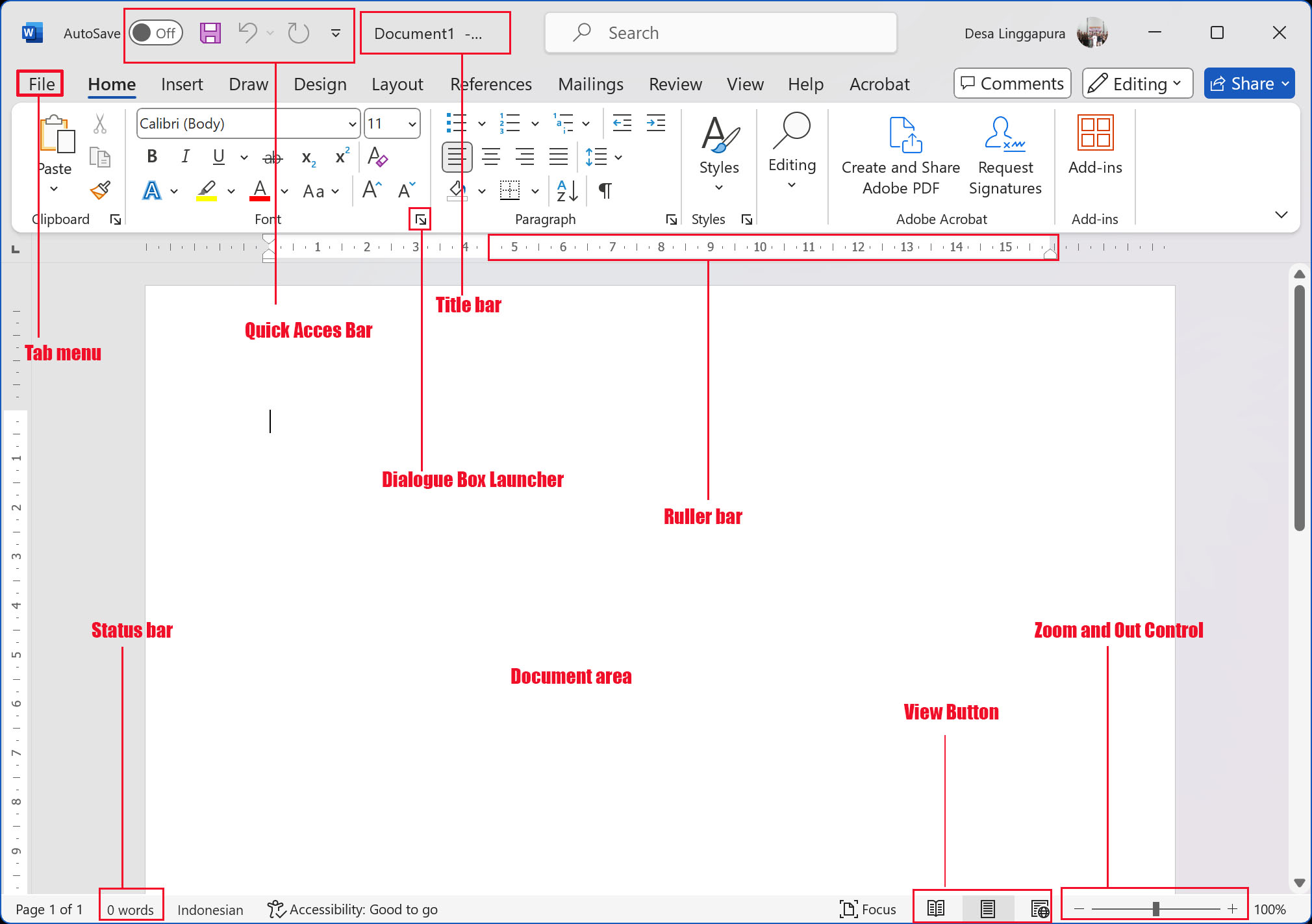
Quick Access Bar
Menyediakan akses cepat ke perintah-perintah dasar seperti Save (Simpan), Undo (Batalkan), Redo (Ulangi), dan Print (Cetak) tanpa harus mencari perintah-perintah tersebut dalam menu tab yang berbeda.
Pengguna dapat menambahkan atau menghapus perintah-perintah sesuai kebutuhan mereka, sehingga hanya perintah yang sering digunakan yang ditampilkan. Untuk menambahkan perintah, pengguna bisa klik kanan pada perintah tersebut di ribbon dan memilih “Add to Quick Access Toolbar”.
Title Bar
Menunjukkan nama file dokumen yang sedang dibuka. Jika dokumen belum disimpan, secara default akan ditampilkan sebagai “Document1” atau nomor dokumen berikutnya.
Menampilkan nama aplikasi, yaitu Microsoft Word, di samping nama dokumen. Ini membantu pengguna mengidentifikasi aplikasi yang sedang aktif jika mereka memiliki beberapa jendela atau aplikasi yang terbuka.
Ribbon
Ribbon di Microsoft Word adalah elemen antarmuka pengguna yang menampilkan kumpulan alat dan perintah yang terorganisir dalam tab dan grup untuk memudahkan akses dan penggunaan.
Dialogue Box Launcher
Dialogue Box Launcher di Microsoft Word adalah ikon kecil berbentuk panah diagonal yang terdapat di sudut kanan bawah beberapa grup perintah pada ribbon. Fungsi utamanya adalah membuka dialog box atau task pane yang memberikan akses ke opsi dan pengaturan tambahan yang tidak ditampilkan langsung di ribbon.
Ruller Bar
Dengan menggunakan Ruler Bar, pengguna dapat secara visual dan intuitif mengatur elemen-elemen penting dalam dokumen mereka, seperti margin, indentasi, dan tabulasi, yang pada gilirannya membantu dalam membuat dokumen yang terformat dengan baik dan profesional.
Document area
Document Area di Microsoft Word adalah bagian utama dari antarmuka pengguna tempat pengguna membuat dan mengedit dokumen. Pengguna dapat mengetik teks, melakukan pengeditan, menghapus, dan memformat teks langsung di area ini.
Status Bar
Status Bar di Microsoft Word adalah elemen antarmuka yang terletak di bagian bawah jendela aplikasi, fugnsi lainnya juga untuk menampilkan informasi lain, yaitu :
- Menampilkan jumlah total halaman dalam dokumen dan halaman yang sedang aktif.
- Menampilkan jumlah total kata dalam dokumen. Pengguna dapat mengklik bagian ini untuk melihat rincian jumlah karakter, paragraf, dan baris.
- Menunjukkan bahasa yang digunakan untuk pemeriksaan ejaan dan tata bahasa. Pengguna dapat mengklik untuk mengubah bahasa.
View Button
Tombol “View” (Tampilan) di Microsoft Word memungkinkan pengguna untuk mengubah tampilan dokumen sesuai dengan kebutuhan mereka. Berikut adalah beberapa fungsi utama dari tombol “View”:
- Read Mode : Menampilkan dokumen dalam tampilan serupa buku, memungkinkan pengguna untuk membaca dengan lebih nyaman. Fitur ini meminimalkan gangguan dan menyajikan teks dalam kolom yang dapat di-scroll dengan nyaman.
- Print Layout : Menampilkan dokumen dalam tata letak yang mirip dengan hasil cetak. Fitur ini berguna untuk melihat bagaimana dokumen akan terlihat saat dicetak, termasuk margin, tabulasi, dan elemen-elemen lainnya.
- Web Layout : Menampilkan dokumen dalam tampilan yang mirip dengan halaman web. Fitur ini berguna untuk melihat bagaimana dokumen akan tampil jika dipublikasikan secara online atau dilihat di browser web.
- Outline : Menampilkan dokumen dalam bentuk outline, dengan penekanan pada struktur dan hierarki dari judul, subjudul, dan paragraf. Fitur ini berguna untuk mengatur dan menavigasi dokumen yang panjang.
- Draft : Menampilkan dokumen dalam tampilan draf sederhana, tanpa tata letak atau elemen-elemen tambahan seperti gambar atau tabel. Fitur ini berguna untuk fokus pada konten teks murni tanpa gangguan.
- Focus: : Meminimalkan gangguan dengan memfokuskan tampilan pada bagian teks yang sedang aktif, mengaburkan area di luar jendela tampilan untuk meningkatkan konsentrasi.
- Print Preview : Menampilkan pratinjau dokumen dalam bentuk yang akan dicetak, memungkinkan pengguna untuk melihat secara cepat bagaimana dokumen akan terlihat saat dicetak dan membuat penyesuaian jika diperlukan.
Tombol Zoom In dan Zoom Out
Tombol Zoom In dan Zoom Out di Microsoft Word memungkinkan pengguna untuk menyesuaikan tingkat perbesaran tampilan dokumen.
Klik tombol “+” di bagian Zoom pada tab “View” di Ribbon untuk memperbesar tampilan. Klik tombol “-” di bagian Zoom pada tab “View” di Ribbon untuk memperkecil tampilan.